StreamReader Sınıfı Yardımıyla Dosya Okumak
İçindekiler
Bugünkü makalemizde, sistemimizde yer alan text tabanlı dosyaları nasıl okuyabileceğimizi incelemeye çalışacağız. .NET ortamında, dosyaların okunması için stream’ler (akımlar) kullanılır. Bugün işleyeceğimiz StreamReader sınıfı da bunlardan bir tanesidir. StreamReader sınıfı dosyaların okunmasını, dosyalara yazılmasını vb. sağlar. StreamReader sınıfını bir FileStream nesnesi ile kullanabileceğimiz gibi, tek başına da kullanabiliriz. Kullanabileceğimiz yapıcı metodlardan birisi;
public StreamReader(Stream stream);
dir. Bu yapıcı metod Stream tipinden bir nesne alır. Bu stream nesnesi çoğunlukla FileStream sınıfından türetilmiş bir nesne olur. Bu yapıcı metodumuz dışında direkt olarak okuma amacı ile StreamReader nesnesini;
public StreamReader(string path);
yapıcısı ile de oluşturabiliriz. Burada string tipindeki path değişkenimiz, okumak amacıyla açacağımız dosyanın tam adresini temsil etmektedir. StreamReader nesnesi ile dosyamızı açtıktan sonra dosya içindeki verileri ReadLine metodu ile okuyabiliriz. ReadLine metodu, dosyadan her defasında bir satır okur ve bunu string olarak geriye döndürür. Metodun prototipi aşağıdaki gibidir.
public override string ReadLine();
Genellikle bu metod bir while döngüsü ile kullanılır. Bu sayede dosyanın tüm içeriğinin okunması sağlanmış olur. ReadLine metodu geriye null değerini döndürdüğü zaman dosyanın sonuna gelindiği anlaşılır. Bu nedenle while döngüsünde kontrol ifadesi, okunan her bir satırın null olup olmadığına bakar.
Şimdi bu kısa açıklamaların ardından dilerseniz uygulamamızı yazalım. Bu küçük uygulamamızda kullanıcının seçmiş olduğu bir dosyayı bir listBox kontrolüne satır bazında açacağız. Öncelikle aşağıdaki örnek formu oluşturalım. OpenFileDialog kontrolümüzün Filter özelliğine de ekranda görülen değerleri aktarıyoruz. Böylece OpenFileDialog kontrolümüz açıldığında cs, vb uzantılı dosyaları ve tüm dosyaları görebileceğiz.
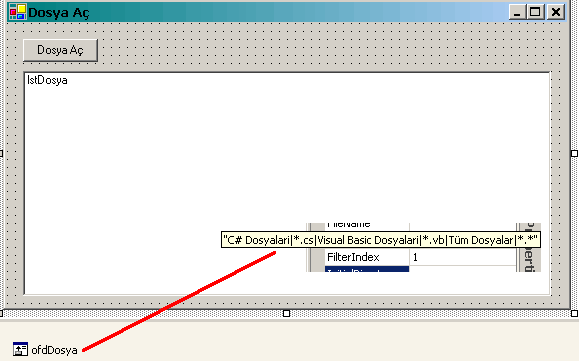
Şekil 1. Form Tasarımımız.
Şimdi dilerseniz projemizin kodlarını yazalım.
private void btnDosyaAc_Click(object sender, System.EventArgs e)
{
    if (ofdDosya.ShowDialog() == DialogResult.OK)
    {
        this.Text = ofdDosya.FileName.ToString();
        FileStream d = new FileStream(ofdDosya.FileName, FileMode.Open, FileAccess.Read);
        /* Burada okuma amacı ile OpenFileDialog kontrolünden seçtiğimiz dosyaya bir akım oluşturyoruz. */
    }
    StreamReader sr = new StreamReader(d);
    /* Şimdi ise StreamReader nesnemizi FileStream nesnesini kullanarak oluşturuyoruz. */
    String input;
    /* Bu döngü, sr isimli StreamReader nesnemizin temsil ettiği akım vasıtasıyla, dosyamızdan bir satır alır ve bunu bellekteki tampon bölgeye yerleştirir.
     * Daha sonra bunu bir string değişkene atıyoruz. Ardından bunun değerinin null olup olmadığına bakıyoruz. Null olması halinde dosya sonuna geldiğimiz anlaşılmaktadır.
     * ReadLine metodu otomatik olarak bir satırı tampona aldıktan sonra, akımdan bir sonraki satırı okur ve belleğe alır. */
    while ((input = sr.ReadLine()) != null)
    {
        lstDosya.Items.Add(input);
        /* ListBox kontrolümüze ounan her bir satırı ekliyoruz.*/
    }
    sr.Close();
    /* Son olarak StreamReader nesnemizi ve FileStream nesnemizi kapatıyoruz. */
    d.Close();
}
Şimdi uygulamamızı çalıştıralım. Görüldüğü gibi OpenFileDilaog kutumuzda Filter özelliğinde belirlediğimiz dosyalar görünüyor.
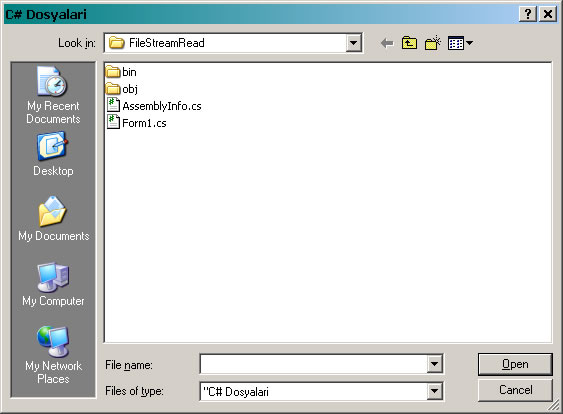
Şekil 2. OpenFileDialog İletişim Kutumuz.
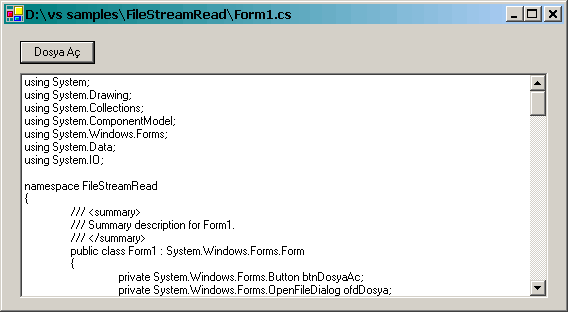
Şekil 3. Dosyamızın içeriği.
Geldik bir makalemizin daha sonuna. Bir sonraki makalemizde görüşmek dileğiyle hepinize mutlu günler dilerim.